
Detail místa: vše o jednom bodu na jedné obrazovce
Klepnutím na kterékoli místo v seznamu nebo v plánu otevřete jeho detail — panel, kde je úplně všechno k danému bodu: foto a popis, praktické informace s parkováním, GPS s navigací, historie i vlastní deníček. Obsah je rozdělený do šesti záložek, takže se v něm rychle vyznáte. Tento návod projde detail shora dolů — se snímky přímo z aplikace.
Stručně, co detail nabízí
- Otevřete klepnutím na kartu místa (seznam i plán).
- Šest záložek: Souhrn, Tipy, Praktické info, Co projít, Historie, Můj deníček.
- Souhrn: foto, popis česky a štítky (čas, cena, náročnost, typ).
- Praktické info: mapa, navigace (Waze, Sygic, Mapy.cz, Google), parkování a upozornění na ZTL.
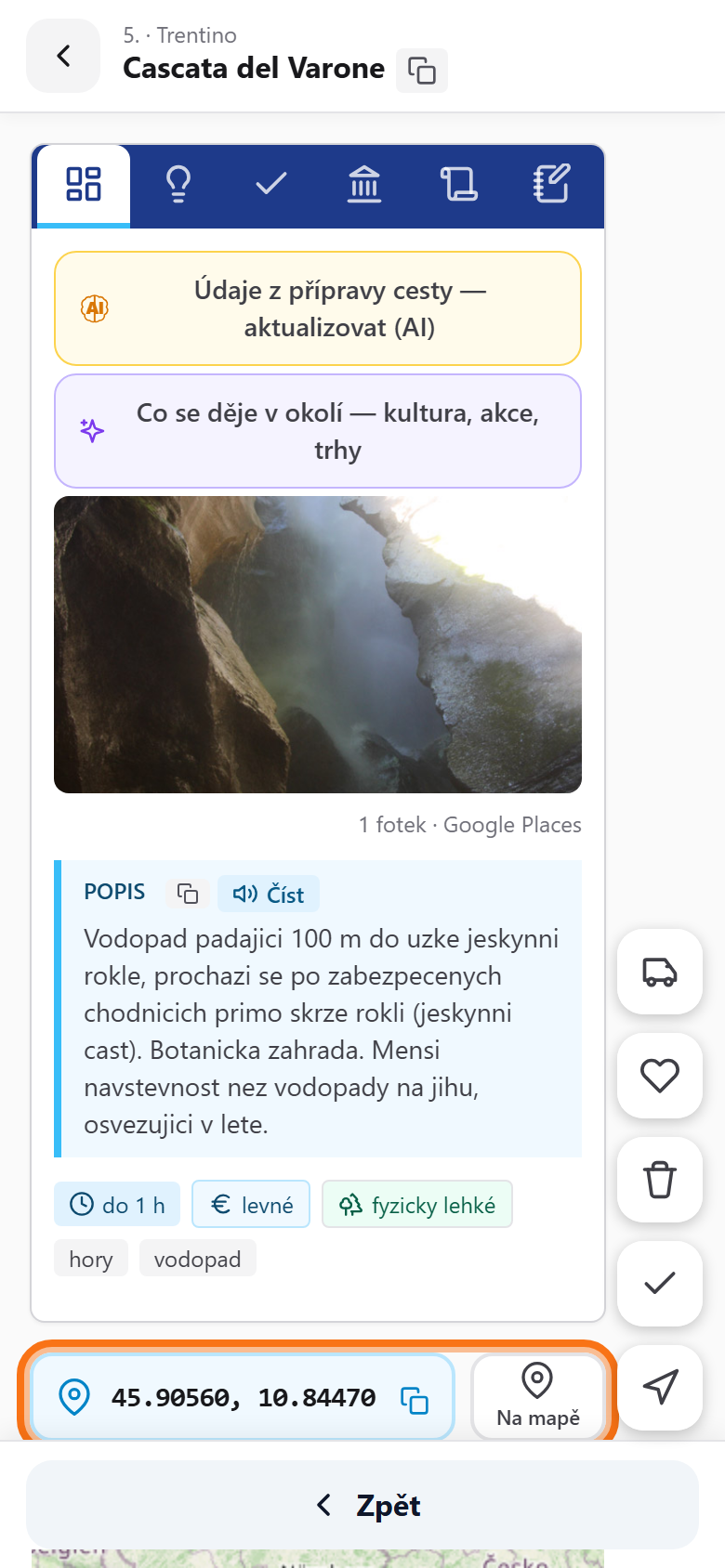
- GPS souřadnice s tlačítkem Na mapě a kopírováním.
- Boční tlačítka: oblíbit, navštíveno, navigovat, odebrat z plánu.
Jak detail otevřít
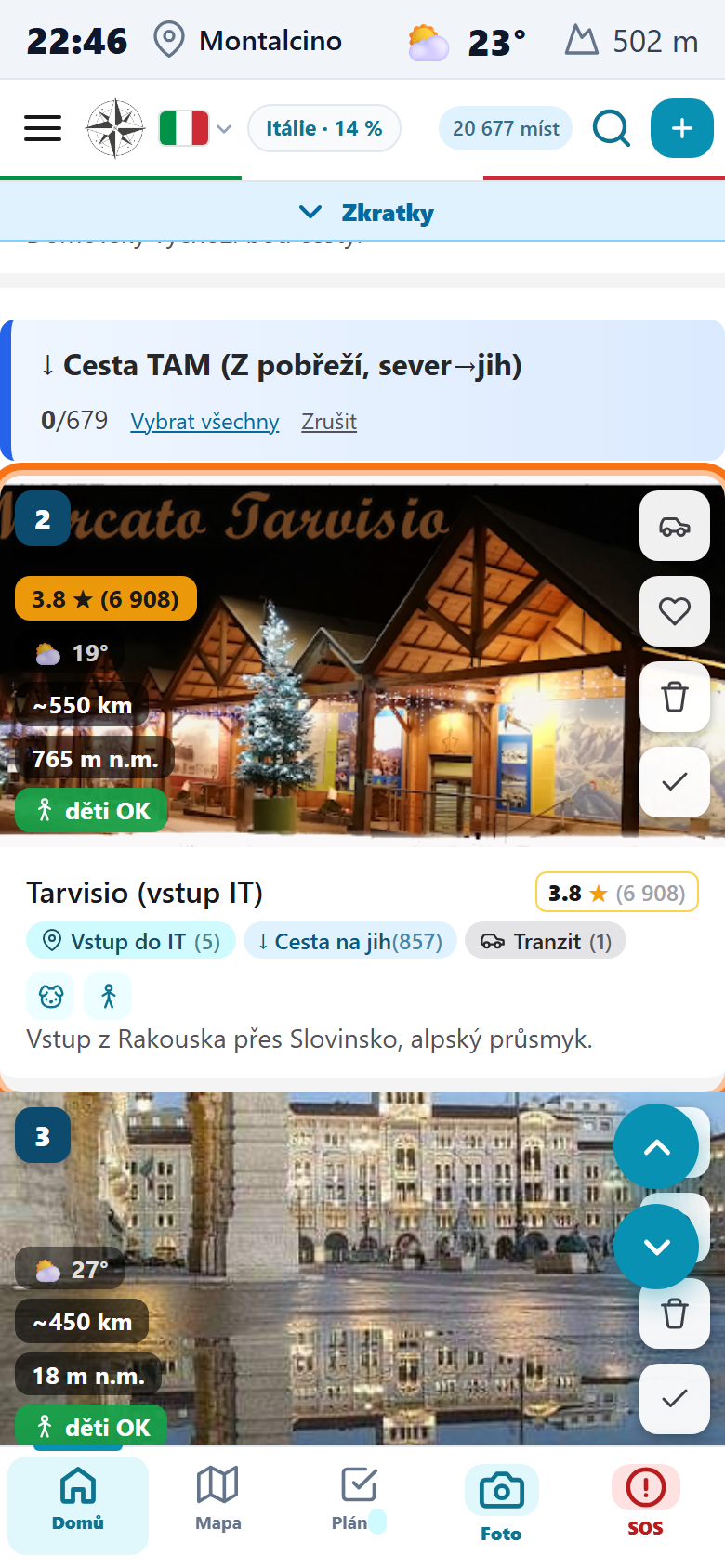
Detail otevřete klepnutím na kartu místa — v seznamu na záložce Domů i v naplánované trase na záložce Plán. Karta ukazuje náhled, hodnocení, vzdálenost a štítky; po klepnutí se rozbalí celý detail.
Co všechno detail obsahuje
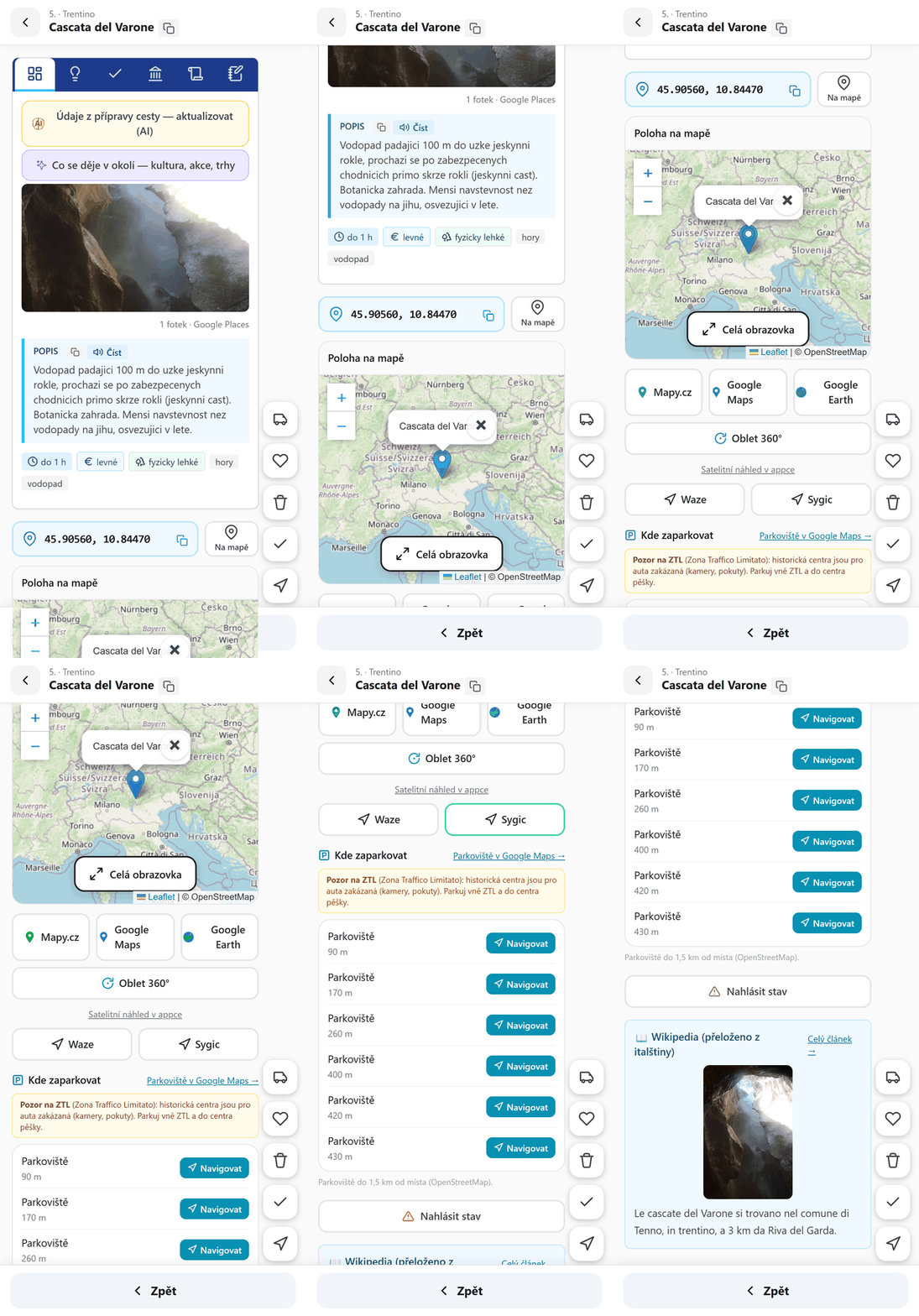
Detail je rolovací panel — odshora dolů na sebe navazují foto, popis, štítky, poloha, mapa s navigací, parkování a další. Tady je celý průchod v jedné animaci:
Šest záložek detailu
Hned pod názvem místa je řada šesti záložek. Přepínáním mezi nimi se mění obsah, aniž byste museli stránku zdlouhavě rolovat.
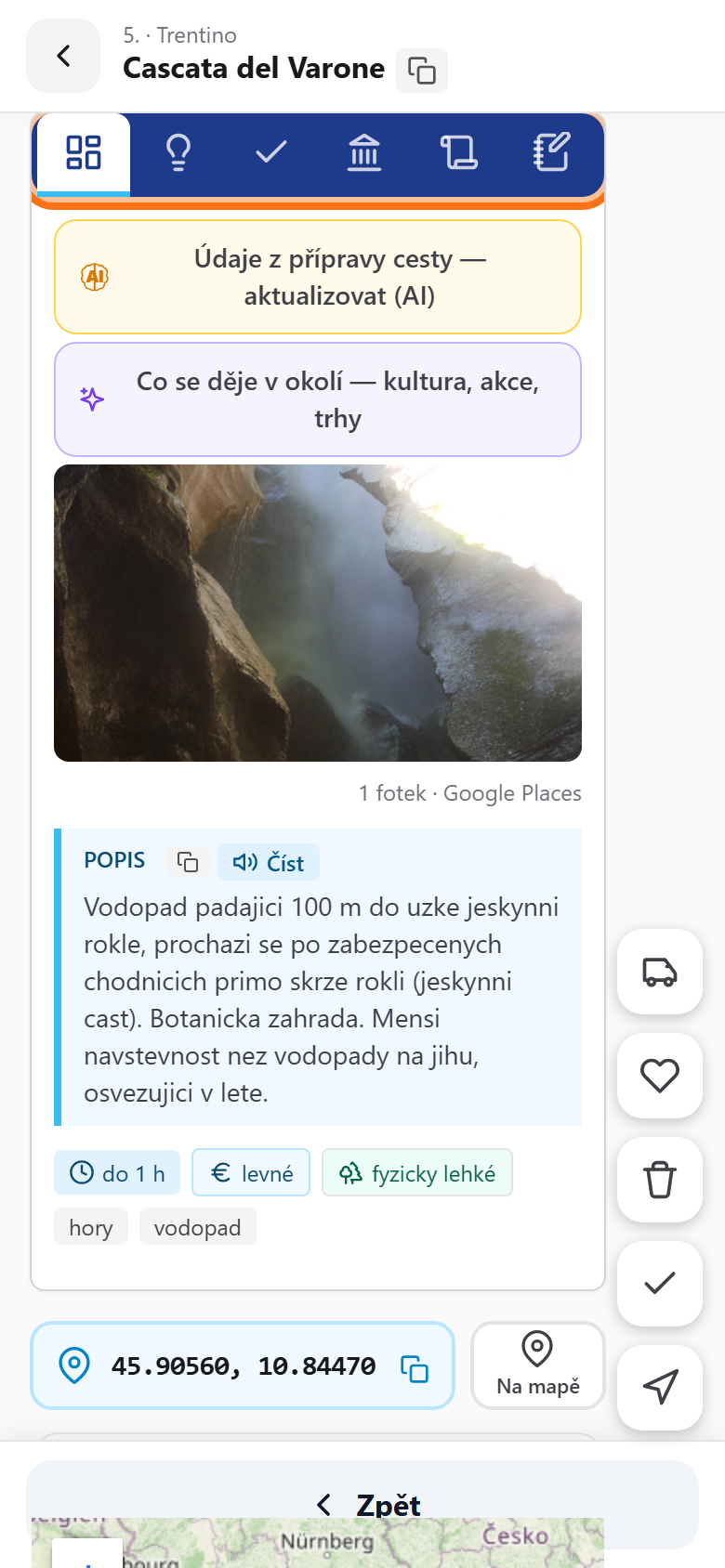
- SouhrnÚvodní přehled — foto, popis a štítky. Otevírá se jako první.
- TipyPraktické tipy a doporučení k místu.
- Praktické infoMapa, navigace, parkování a upozornění na ZTL.
- Co projítCo si na místě prohlédnout.
- HistorieHistorie a souvislosti místa.
- Můj deníčekVaše vlastní poznámky a hodnocení.
Pod záložkami jsou dvě akce: „Údaje z přípravy cesty — aktualizovat (AI)" doplní informace o místě, a „Co se děje v okolí — kultura, akce, trhy" ukáže, co je poblíž aktuální.
Praktické info: doprava, parkování a ZTL
Záložka Praktické info je nejdůležitější před samotnou návštěvou. Najdete tu mapu místa a odkazy do navigací — Waze, Sygic, Mapy.cz, Google Maps i satelitní a 360° náhled. Hlavně tu ale je sekce Kde zaparkovat: seznam parkovišť se vzdáleností od cíle a tlačítkem navigace, plus upozornění na ZTL — italskou zónu s omezeným vjezdem, kde hrozí pokuta.
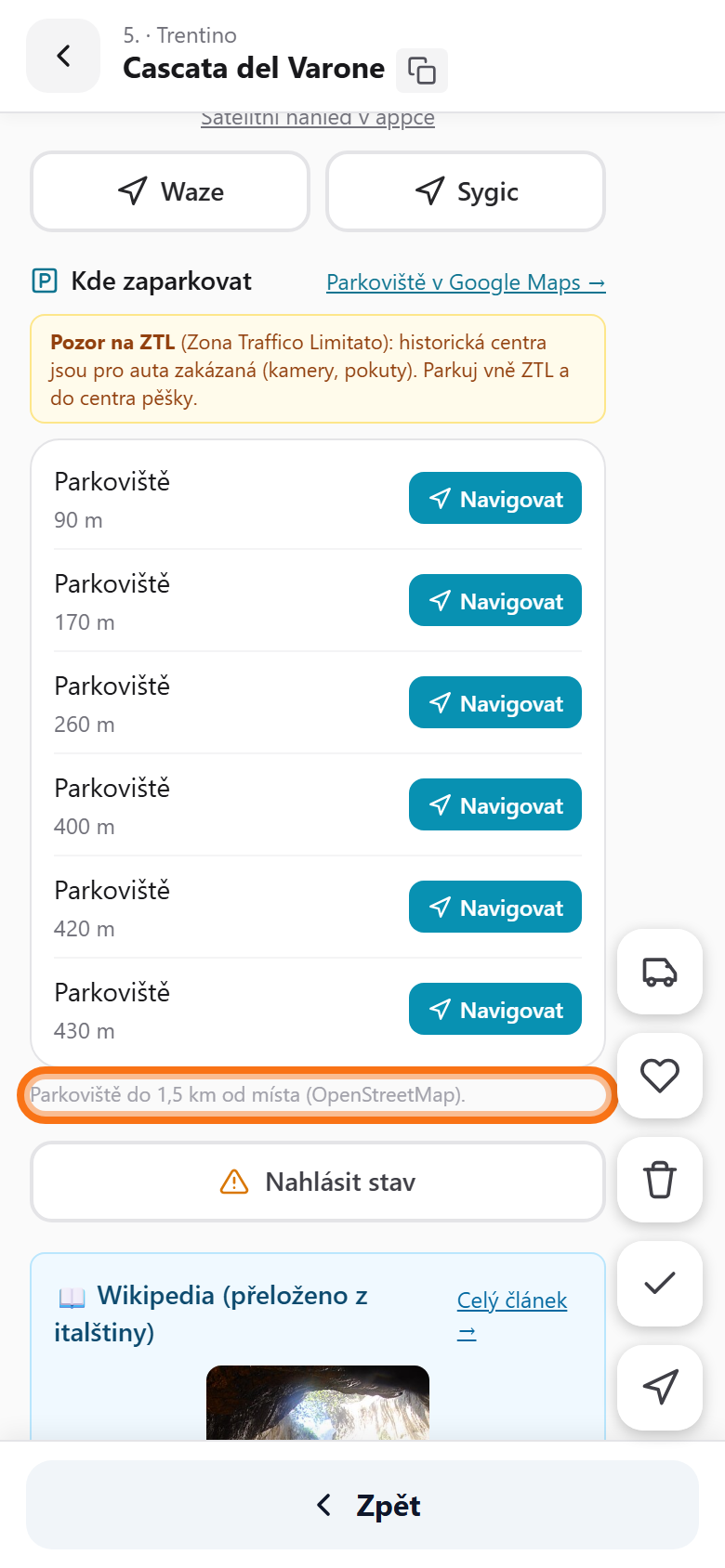
Je-li u místa ZTL, do zóny nezajíždějte autem bez povolení — kamery hlídají vjezd a pokuta chodí i cizincům. Zaparkujte na některém z nabízených parkovišť mimo zónu a do centra dojděte pěšky.
GPS souřadnice a navigace
U každého místa jsou GPS souřadnice. Tlačítkem Na mapě místo otevřete v mapě aplikace, souřadnice si můžete zkopírovat nebo si je nechat přečíst nahlas — užitečné, když je diktujete někomu dalšímu.
Můj deníček
Záložka Můj deníček je váš osobní prostor u každého místa. Dáte mu hodnocení hvězdičkami, napíšete poznámku a aplikace umí text rozvinout, odlehčit nebo opravit gramatiku. K zápisku přidáte fotku a hotový příspěvek můžete sdílet.
Boční tlačítka
U pravého okraje detailu jsou plovoucí tlačítka, kterými s místem rychle naložíte:
- OblíbitSrdíčko přidá místo mezi oblíbená (filtr Oblíbené).
- NavštívenoZatržítko označí místo jako navštívené.
- NavigovatSpustí navigaci k místu.
- Odebrat z plánuKoš místo z naplánované trasy odebere.
Praktické scénáře
Než vyrazíte k cíli
Otevřete Praktické info, zkontrolujte ZTL a vyberte parkoviště. Pak klepněte na Navigovat přímo na parkoviště, ne do centra.
Rozhodujete se, jestli tam jet
Štítky v Souhrnu (čas, cena, náročnost, typ) řeknou hned, jestli se místo hodí. Detail si přečtěte a podle toho ho nechte v plánu, nebo odeberte.
Cestou si zapisujte
Po návštěvě otevřete Můj deníček, dejte hvězdičky a krátkou poznámku — aplikace text doladí a máte hotový zápisek do cestopisu.
Časté otázky
Jak detail zase zavřu?
Odkud jsou popisy a historie?
Co je ZTL a proč na něj detail upozorňuje?
Uloží se moje poznámky v deníčku?
Projděte si i ostatní návody
Detail místa je jen část aplikace. Jak místa filtrovat, plánovat trasu nebo ovládat mapu, najdete v dalších návodech.
Otevřít rejstřík nápovědyNaplánuj si cestu v SeekBone
Trasa po silnici, místa pro psa i děti, rozpočet a spaní v autě — vše na jednom místě.
Otevřít aplikaci